In dit artikel lees je hoe je een beheerdersaccount aanmaakt binnen iTelAlert.
Met een beheerdersaccount kan een functioneel beheerder inloggen om beheerwerkzaamheden uit te voeren.
In de onderstaande video zie je stap voor stap hoe je een beheerder aanmaakt.
Bekijk je liever de stappen? Lees dan de uitleg hieronder.
Je doorloopt de volgende stappen:
- Stap 1: Naar het overzicht van beheerders
- Stap 2: Beheerder aanmaken
- Stap 3: Organisaties koppelen
- Stap 4: Rollen en rechten instellen
- Stap 5: Meer informatie
Stap 1: Naar het overzicht van beheerders
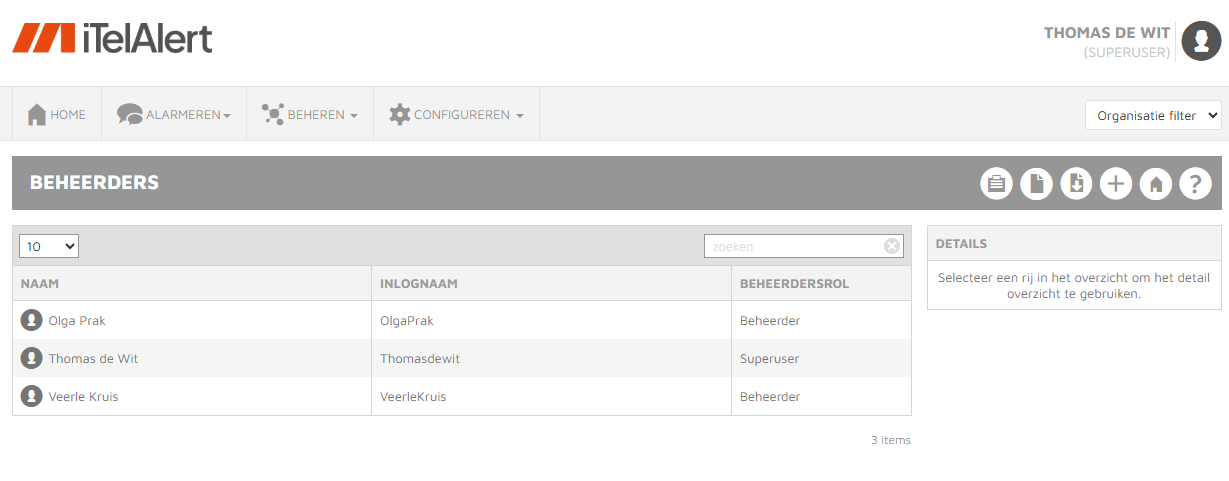
- Ga naar Configureren → Beheerders
- Je ziet een overzicht van alle beheerders
Stap 2: Beheerder aanmaken
- Klik op de [+]-knop rechtsboven
- Het invoerscherm van de beheerder opent
- Vul de gevraagde gegevens in
Let op:
Velden met een asterisk (*) zijn verplicht.
Bij de inloggegevens kun je kiezen voor het versturen van een activatielink.
Wanneer deze optie is ingeschakeld:
- Ontvangt de beheerder een e-mail
- De e-mail bevat een activatielink
- Via deze link stelt de beheerder zelf een wachtwoord in
Schakel je deze optie uit? Dan kun je zelf een wachtwoord invullen.
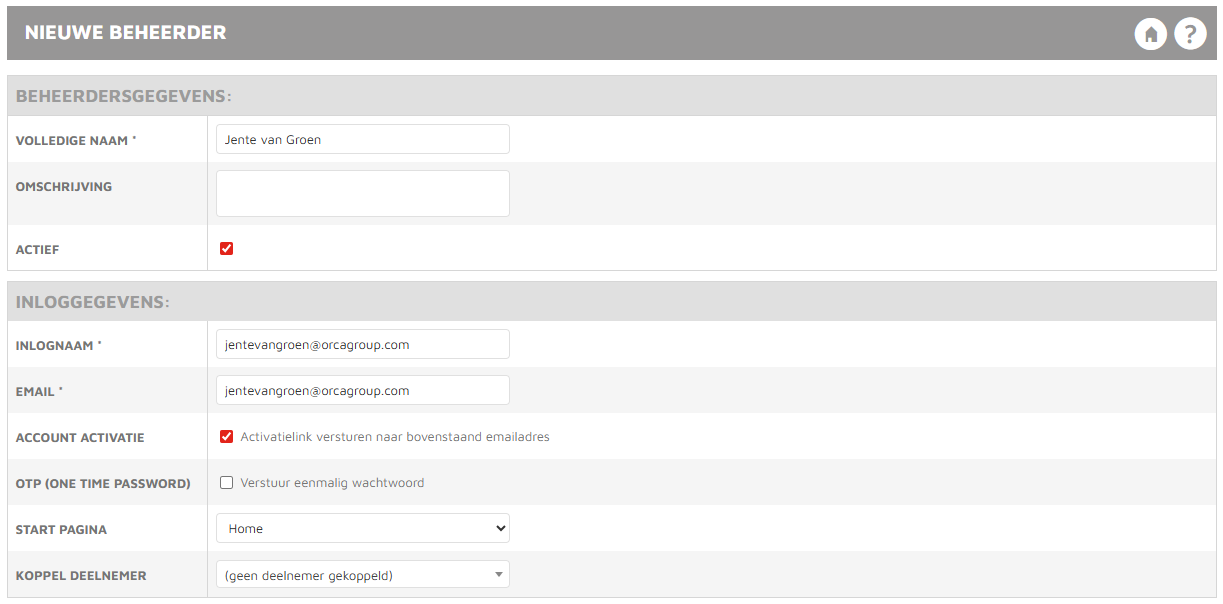
Maakt je organisatie gebruik van Single Sign On is de standaard optie om geen wachtwoord aanmelding toe te staan.
Wanneer je deze optie uitschakelt dan komen bovenstaande opties tevoorschijn.

Stap 3: Organisaties koppelen
Je kunt organisaties toevoegen op de volgende manieren:
- Klik op de [+]-knop achter een organisatie
- Of dubbelklik op de organisatie
Om een organisatie te verwijderen:
- Klik op de [-]-knop
- Of dubbelklik opnieuw op de organisatie
Stap 4: Rollen en rechten instellen
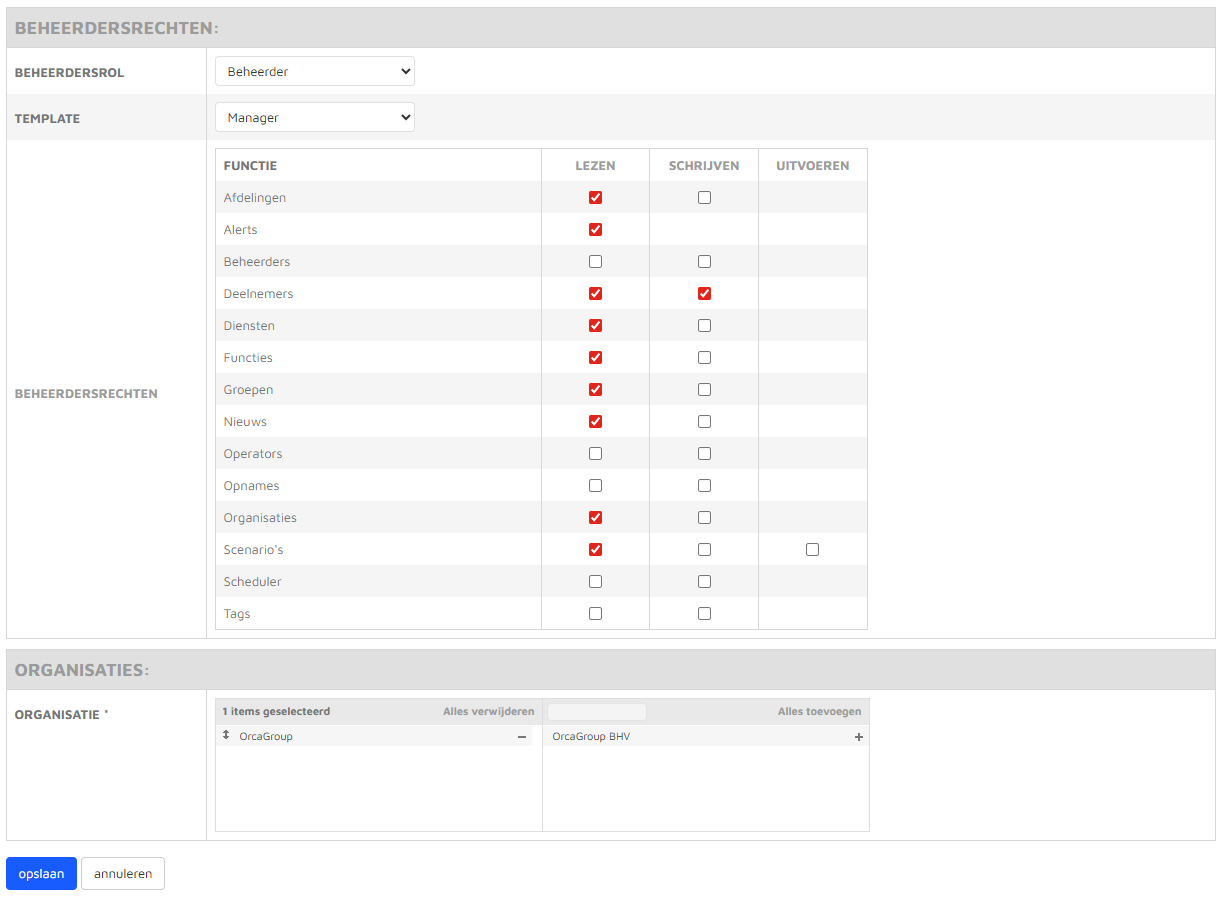
Bij het aanmaken van een beheerder stel je ook de rol en rechten in.
SuperUser
Een beheerder met de rol SuperUser heeft toegang tot de volledige omgeving.
Bij deze rol zijn de rechten niet verder aanpasbaar.
Beheerder
Bij een normale beheerder kun je rechten instellen om toegang en functionaliteiten te beperken.
Hiermee bepaal je bijvoorbeeld:
- Welke onderdelen zichtbaar zijn
- Welke acties uitgevoerd mogen worden
Stap 5: Meer informatie
Meer informatie vind je in de volgende artikelen:
Was dit artikel nuttig?
Dat is fantastisch!
Hartelijk dank voor uw beoordeling
Sorry dat we u niet konden helpen
Hartelijk dank voor uw beoordeling
Feedback verzonden
We stellen uw moeite op prijs en zullen proberen het artikel te verbeteren