In dit artikel lees je hoe je een rapportage maakt binnen iTelAlert.
Je kunt rapportages maken vanuit de volgende onderdelen:
- Alerts
- Deelnemers
- Beheerders
Een rapportage toont gegevens op basis van de door jou geselecteerde opties.
Naast rapportages is het ook mogelijk om gegevens te exporteren uit verschillende onderdelen, zoals:
- Alerts
- Organisaties
- Scenario’s
- Operators
- Opnames
- Functies
- Afdelingen
- Groepen
- Diensten
- Beheerders
- Nieuws
- Audit trails
Zie ook:
Het artikel Hoe maak je een export? voor meer informatie.
Alerts
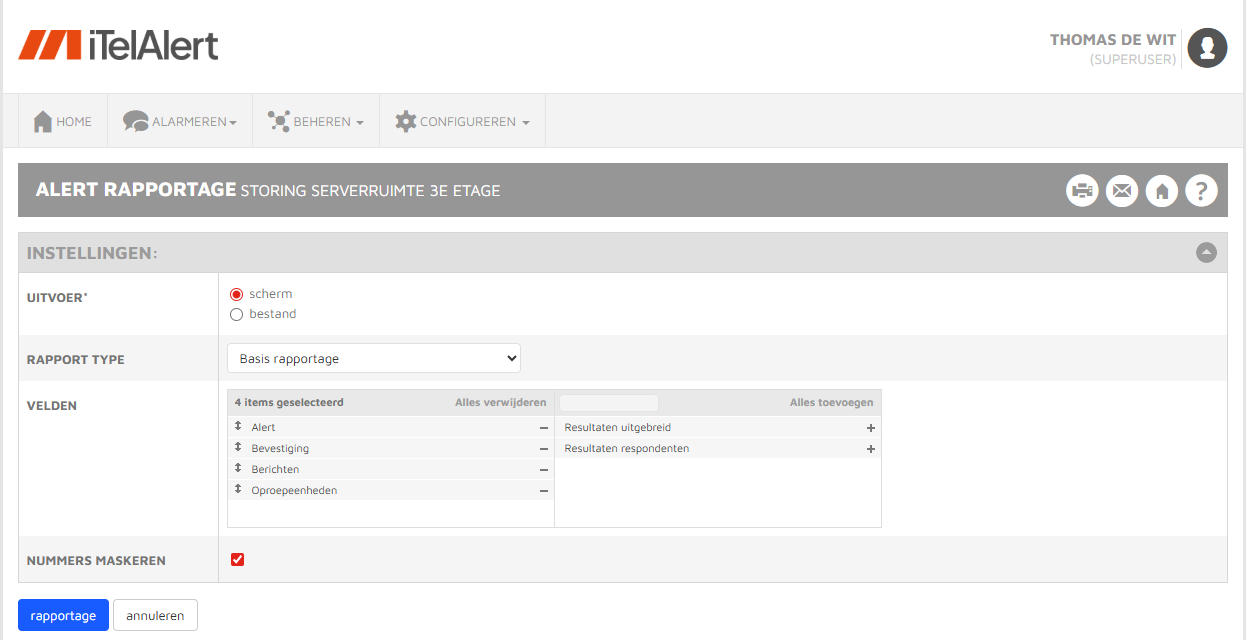
Je kunt een rapportage maken vanuit een alert:
- Klik op de rapportageknop bij een alert
- Kies of je de rapportage wilt tonen als:
- Scherm
- Bestand
Rapporttype kiezen
Binnen het systeem zijn standaard rapporttypes beschikbaar.
Deze kun je selecteren via het veld Rapporttype.
Je kunt deze rapporten aanpassen door zelf velden toe te voegen of te verwijderen:
- Klik op [+] om velden toe te voegen
- Klik op [-] om velden te verwijderen
Uitvoer
- Scherm → toont de rapportage direct in de applicatie
- Bestand → exporteert de rapportage naar een bestand
Bij export kun je kiezen uit de volgende bestandstypen:
- CSV
- XLSX
- XML
- TXT
Daarnaast kun je een rapportage:
- Afdrukken
- Per e-mail verzenden
Deelnemers
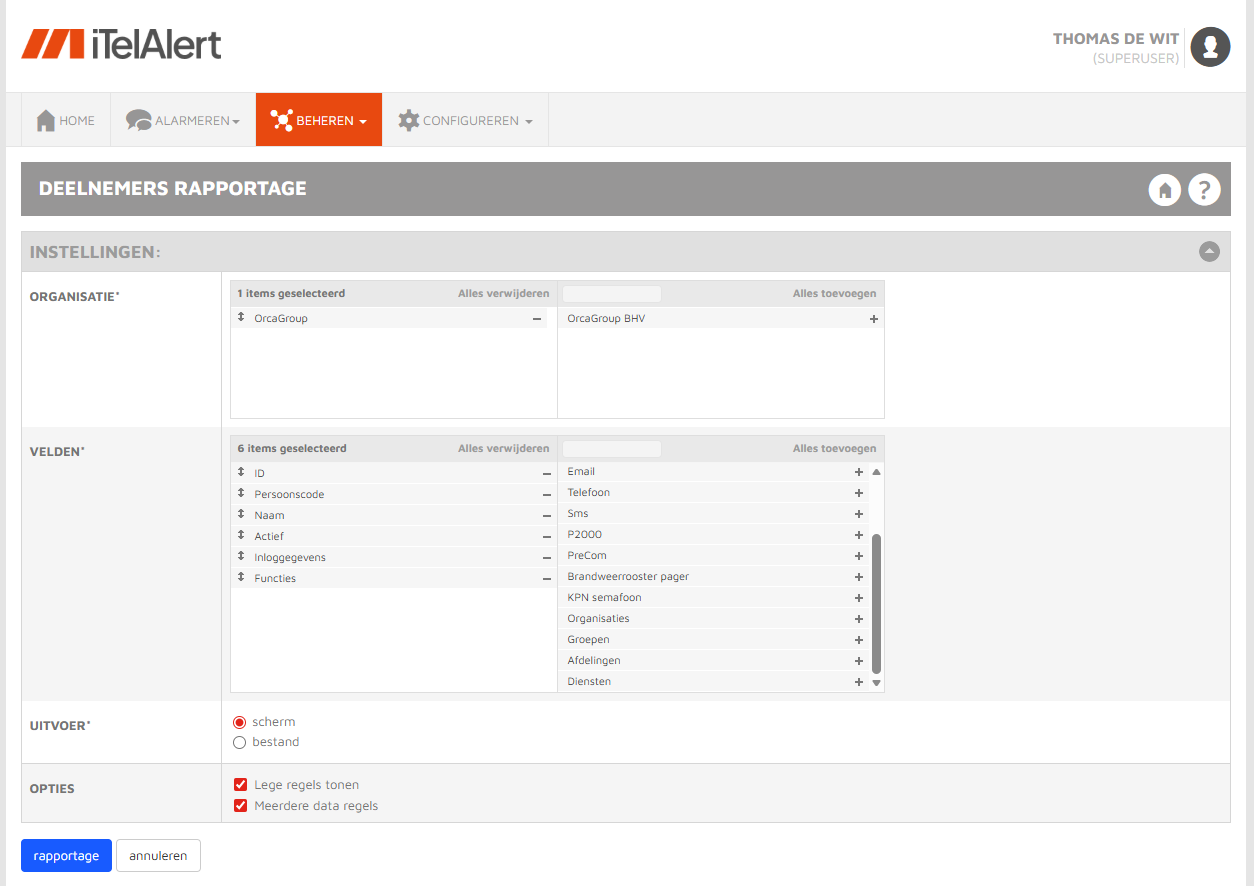
Je kunt ook een rapportage maken van deelnemers:
- Klik op de rapportageknop bij deelnemers
- Selecteer de organisatie
- Kies welke velden je wilt opnemen
- Voeg velden toe of verwijder ze via [+] en [-]
- Kies de uitvoer:
- Scherm
- Bestand
Bij weergave op het scherm heb je extra instellingen:
- Lege regels tonen
→ Toont ook velden zonder waarde - Meerdere dataregels
→ Toont waarden onder elkaar in plaats van achter elkaar
Voorbeeld:
In plaats van: 1, 2
Wordt weergegeven als:
1)
2)
Rapportage bekijken en exporteren
- Klik op [Rapportage] om de gegevens te tonen
- Gebruik de printknop om de rapportage af te drukken
- Kies Bestand om te exporteren naar CSV, XLSX, XML of TXT
Beheerders
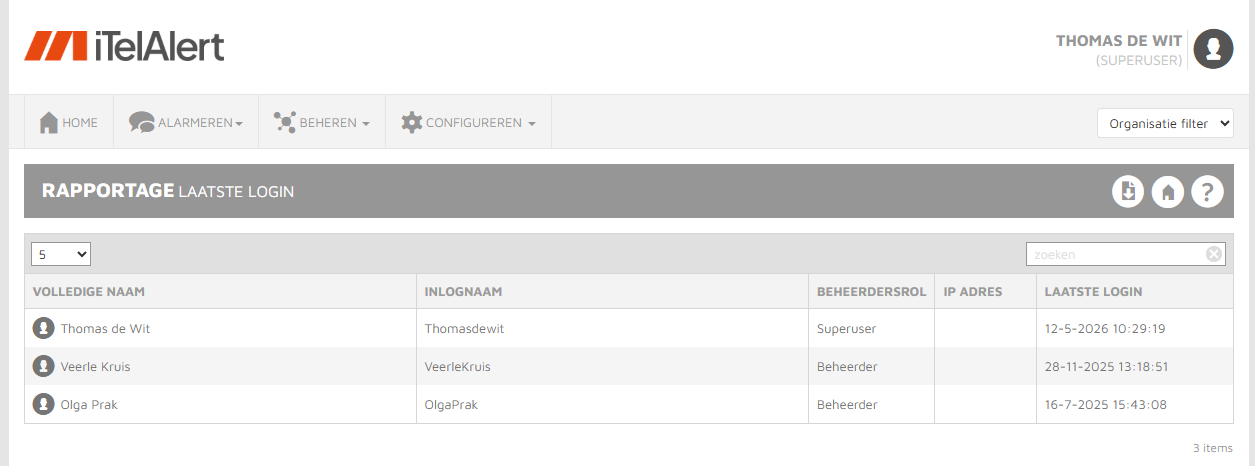
Ook bij beheerders kun je een rapportage maken via de rapportageknop.
In deze rapportage zie je onder andere:
- Laatste inlogmoment
- Volledige naam
- Inlognaam
- beheerdersrol
- Laatst gebruikte IP-adres
Was dit artikel nuttig?
Dat is fantastisch!
Hartelijk dank voor uw beoordeling
Sorry dat we u niet konden helpen
Hartelijk dank voor uw beoordeling
Feedback verzonden
We stellen uw moeite op prijs en zullen proberen het artikel te verbeteren