In dit artikel lees je wat je ziet op de meldingenpagina.
De meldingenpagina toont alle meldingen die hebben plaatsgevonden in de geselecteerde maand.
Gebruik de knoppen Vorige en Volgende om te wisselen tussen maanden.
Zo kun je eenvoudig de meldingen van een andere maand bekijken.
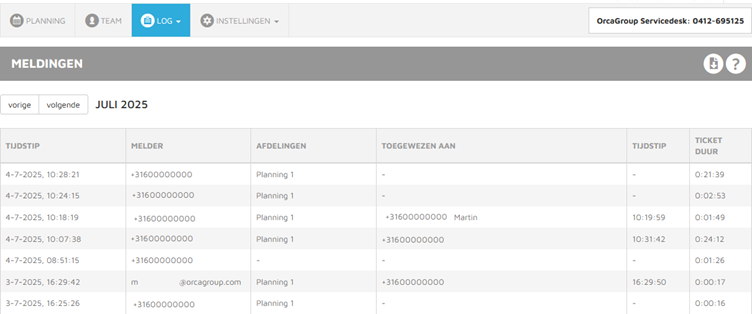
In het overzicht zie je de volgende kolommen:
- Tijdstip (start) – wanneer de melding is begonnen
- Melder – het telefoonnummer of e-mailadres van de melder
- Afdelingen – welke afdeling is aangeroepen
- Toegewezen aan – aan welke medewerker de melding is toegewezen
- Tijdstip (einde) – wanneer de melding is afgerond
- Ticketduur – hoe lang de melding heeft geduurd
Klik op een melding om de details te bekijken.
Bij het openen zie je standaard een overzicht van de belpogingen.
Per belpoging zie je de volgende gegevens:
- Tijdstip – wanneer de belpoging is gestart
- Teamlid – welk teamlid is gebeld
- Verbonden – wanneer de oproep is beantwoord (bij een succesvolle poging)
- Resultaat – de uitkomst van de oproep
Modus: Planning
Wanneer je afdeling gebruikmaakt van de modus Planning, zie je alleen de belpogingen.
In deze modus wordt een inkomende oproep direct doorgeschakeld naar de dienstdoende medewerker.
Modus: Voicemail
Wanneer je afdeling gebruikmaakt van de modus Voicemail, zie je boven de belpogingen een extra informatieblok.
Dit blok bevat:
- Het tijdstip waarop de voicemail is ingesproken
- Het telefoonnummer van de melder
In deze modus gebeurt het volgende:
- De beller voert een telefoonnummer in
- De beller spreekt een bericht in
- De dienstdoende medewerker wordt gebeld
- De medewerker hoort het ingesproken bericht
- De medewerker ontvangt een sms met het terugbelnummer
Meldingen via e-mailtrigger
Wanneer je afdeling gebruikmaakt van een e-mailtrigger, wordt de melding aangemaakt op basis van een e-mail.
In het overzicht zie je bij Melder het e-mailadres van de afzender.
Bij het openen van de melding zie je eerst een informatieblok met:
- Tijdstip – wanneer de e-mail is ontvangen
- Van – het e-mailadres van de afzender
- Aan – het e-mailadres waarop de e-mail is ontvangen
- Onderwerp – het onderwerp van de e-mail
- Bericht – de inhoud van de e-mail
Onder dit blok zie je, net als bij andere meldingen, de belpogingen.
Was dit artikel nuttig?
Dat is fantastisch!
Hartelijk dank voor uw beoordeling
Sorry dat we u niet konden helpen
Hartelijk dank voor uw beoordeling
Feedback verzonden
We stellen uw moeite op prijs en zullen proberen het artikel te verbeteren