In dit artikel lees je hoe je een nieuwe dienst aanmaakt binnen DutyFlow.
Je kunt een dienst op twee manieren aanmaken:
- Via de [+]-knop
- Door een periode te selecteren in de planning
In de onderstaande video zie je hoe je dit doet.
Bekijk je liever de stappen? Lees dan de uitleg hieronder.
Methode 1: Via de [+]-knop
Volg de onderstaande stappen om een dienst aan te maken via de [+]-knop:
- Klik op de [+]-knop
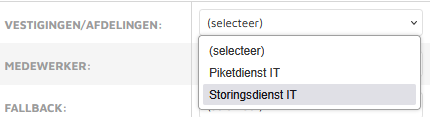
- Selecteer de vestiging en/of afdeling
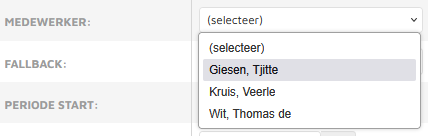
- Kies de medewerker die de dienst uitvoert
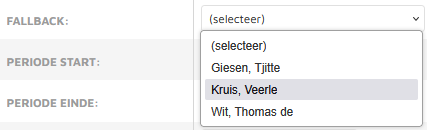
- Voeg eventueel één of meerdere fallback medewerkers toe
Fallback medewerkers worden gebeld wanneer de primaire medewerker niet opneemt.
Tip:
Zie het artikel over uitbellen voor meer informatie over de belvolgorde: Hoe belt DutyFlow naar mijn medewerkers
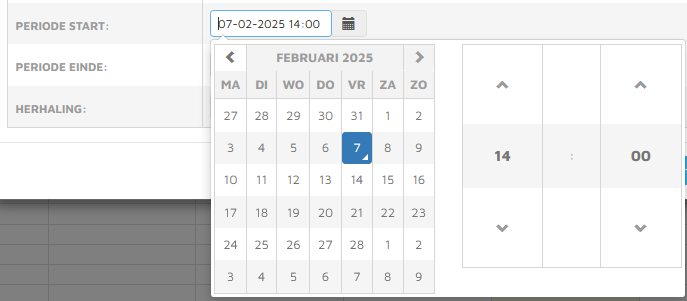
Vul vervolgens de start- en eindtijd van de dienst in:
- Periode start
→ Selecteer de datum en tijd waarop de dienst begint - Periode einde
→ Selecteer de datum en tijd waarop de dienst eindigt
Je kunt de datum en tijd instellen via het kalendericoon of direct in het invoerveld.
Let op:
- De starttijd moet in de toekomst liggen
- De eindtijd moet na de starttijd liggen
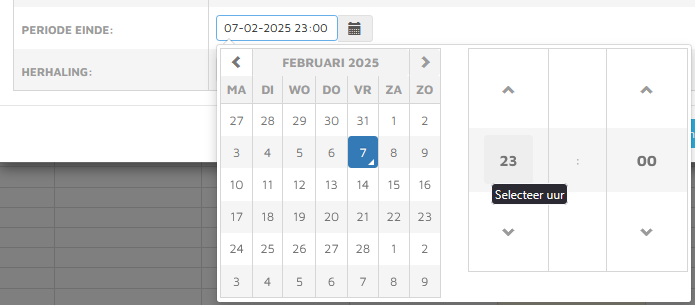
Herhaling instellen
Je kunt instellen dat de dienst automatisch wordt herhaald.
Zie ook:
Het artikel over herhalende diensten voor meer informatie. Opvoeren van een herhalende dienst
Opslaan
Klik op [Opslaan] om de dienst aan te maken.
Methode 2: Selecteren in de planning
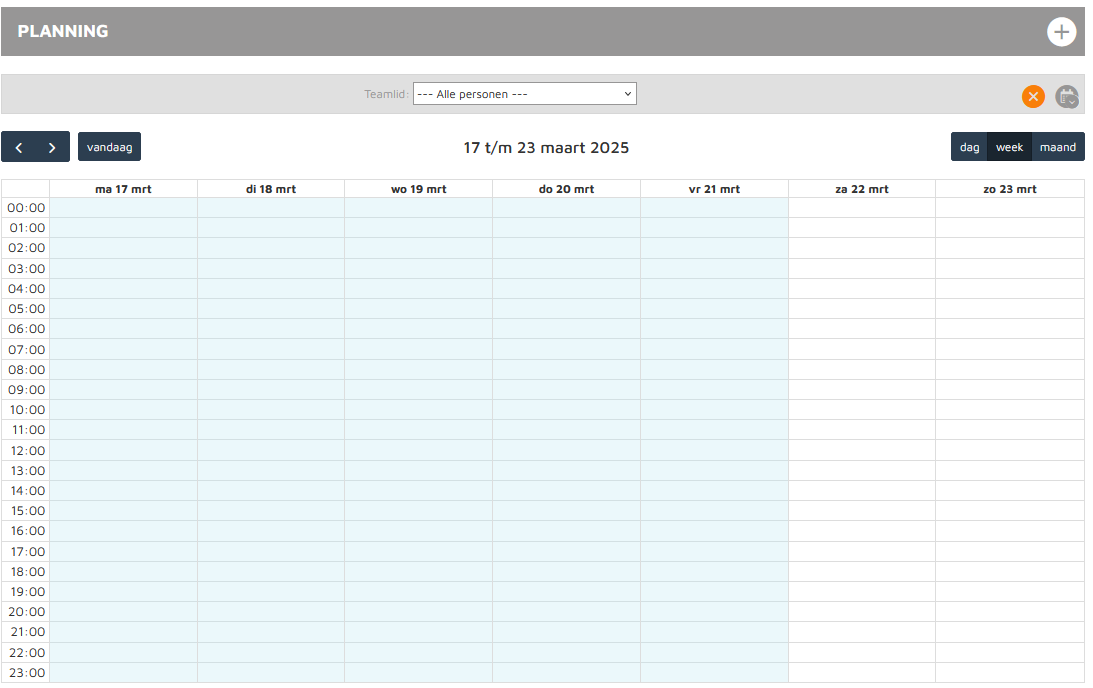
Je kunt ook direct een dienst aanmaken vanuit de planning:
- Klik in het rooster
- Sleep met de muis om de gewenste periode te selecteren
- De datum en tijd worden automatisch ingevuld
- Selecteer de medewerker(s)
- Stel eventueel een herhaling in
- Klik op [Opslaan]
Was dit artikel nuttig?
Dat is fantastisch!
Hartelijk dank voor uw beoordeling
Sorry dat we u niet konden helpen
Hartelijk dank voor uw beoordeling
Feedback verzonden
We stellen uw moeite op prijs en zullen proberen het artikel te verbeteren