Met een gebruikersaccount kan een functioneel beheerder inloggen in iTelAlert om beheer uit te voeren.
In de onderstaande video wordt stapsgewijs getoond hoe je een gebruiker kan aanmaken in iTelAlert.
Ben je meer een lezer dan een kijker? Volg dan de onderstaande stappen, met verdere toelichting onder de video.
Stap 1: Ga naar overzicht van gebruikers
Stap 2: Toevoegen van gebruiker
Stap 3 Organisaties
Stap 4: Rollen en rechten
Stap 5: Extra informatie
Stap 1: Ga naar de overzichtspagina van de gebruikers.
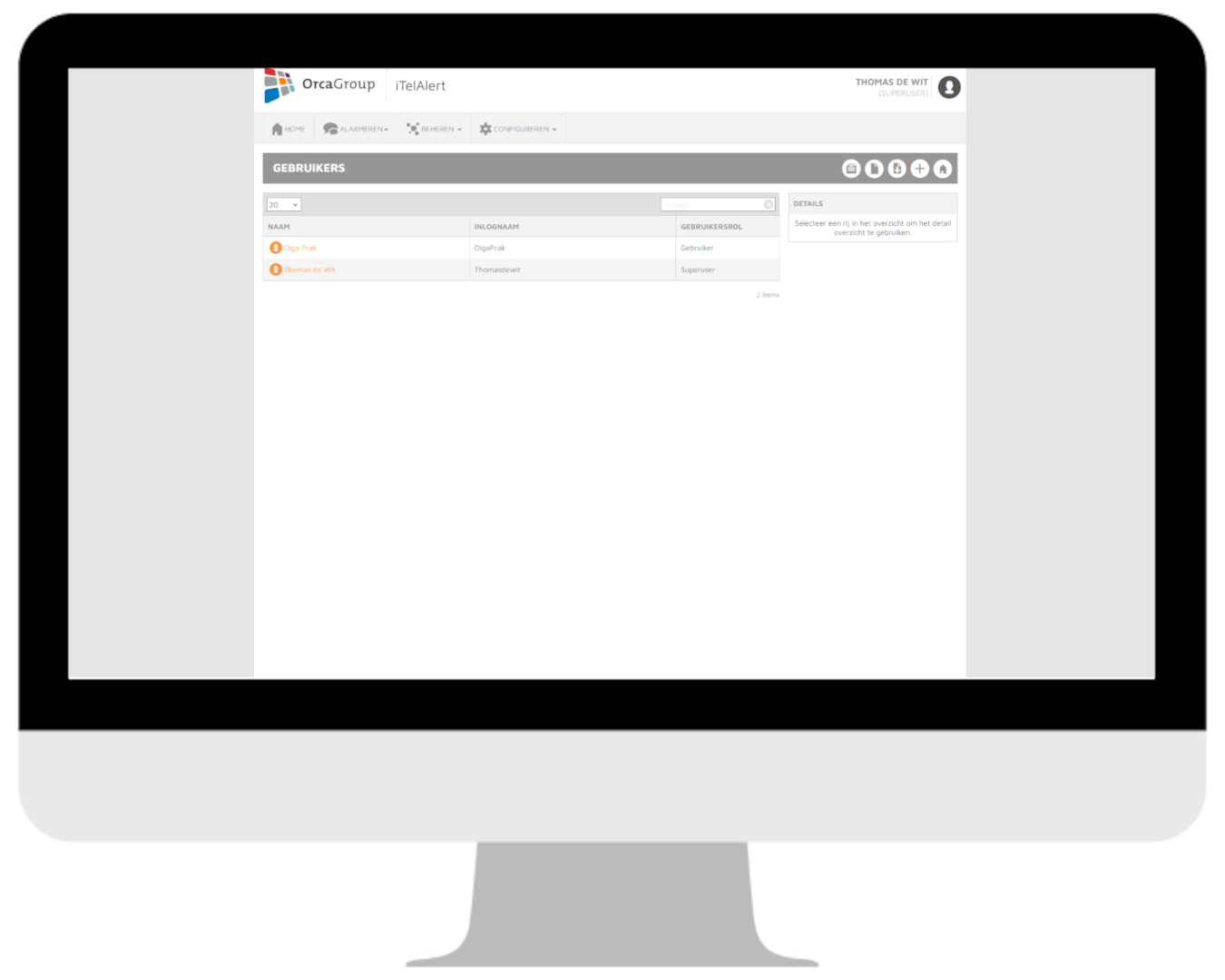
Het beheer van gebruikers is te vinden via de menukeuze Configureren → gebruikers.
Hier staat een overzichtslijst van alle gebruikers.
Stap 2: Toevoegen van een gebruiker
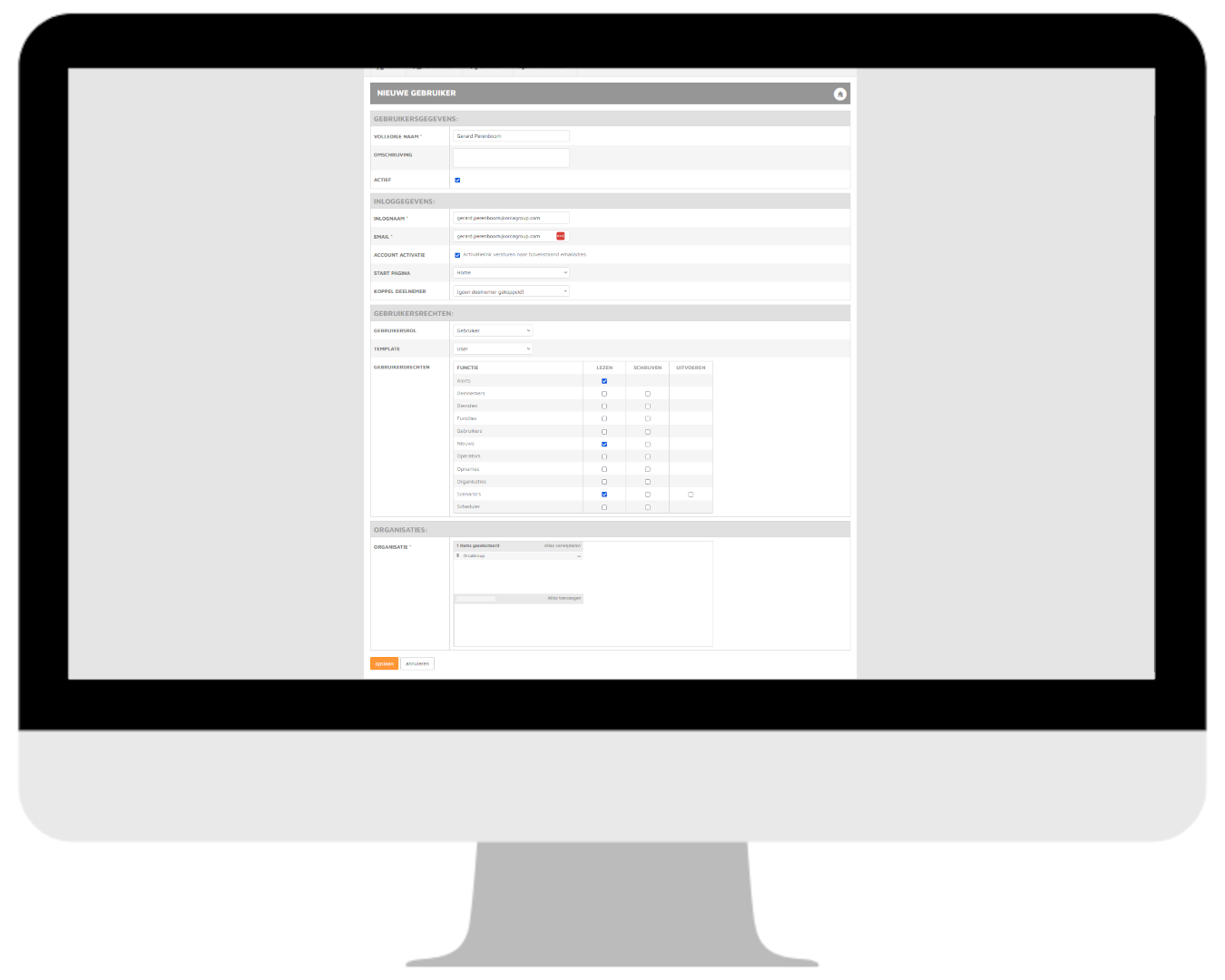
Je kunt een gebruiker toevoegen via de plus [+] knop in de rechterbovenhoek van het scherm. Je komt nu in het invoerscherm van de gebruiker. De velden die gemarkeerd zijn met een asterisk ("*") zijn verplicht.
Bij inloggegevens kun je kiezen voor het versturen van een activatielink Bij deze optie wordt er een email gestuurd met daarin een activatielink naar het opgegeven emailadres. Via deze activatielink kan de gebruiker zelf een wachtwoord instellen. Wanneer je de optie activatielink niet selecteerd, kun je een wachtwoord ingeven.
Stap 3: Organisaties
Organisaties kun je toevoegen door op het plus teken [+] achter de organisatie te klikken, of door op de organisatie te dubbelklikken. Om organisaties te verwijderen klik je op het min teken [-] achter de organisatie, of dubbelklik op de organisatie.
Stap 4: Rollen en rechten
Je hebt ook de opties om de rol en rechten te selecteren. De rol van superuser mag de gehele omgeving zien en beheren. Je hebt daarom geen opties om de rechten aan te passen. Een gebruiker krijgt rechten toegekend, waarbij toegang en opties gelimiteerd kunnen worden door de selectie van rechten aan te passen.
Voor meer informatie hierover zie stap 5.
Stap 5: Extra informatie
Voor meer informatie over gebruikersrechten en gebruikertemplates: Gebruikersrechten en gebruikertemplates
Voor meer informatie over het koppelen van een gebruiker aan een deelnemer: Gebruiker koppelen aan een deelnemer
Was dit artikel nuttig?
Dat is fantastisch!
Hartelijk dank voor uw beoordeling
Sorry dat we u niet konden helpen
Hartelijk dank voor uw beoordeling
Feedback verzonden
We stellen uw moeite op prijs en zullen proberen het artikel te verbeteren