In dit artikel lees je wat een organisatie is en hoe je deze aanmaakt binnen iTelAlert.
In de onderstaande video zie je stap voor stap hoe je een organisatie aanmaakt.
Bekijk je liever de stappen? Lees dan de uitleg hieronder.
Wat is een organisatie?
Een organisatie is een belangrijk onderdeel binnen iTelAlert.
De volgende onderdelen zijn gekoppeld aan een organisatie:
- Scenario’s
- Functies
- Groepen
- Afdelingen
- Diensten
- Deelnemers
- Nieuws
Deze koppelingen bepalen:
- Welke gegevens zichtbaar zijn
- Welke functies beschikbaar zijn voor beheerders
Let op:
Een item is alleen zichtbaar als je rechten hebt op de bijbehorende organisatie.
Let op:
De optie om toe te laten dat een deelnemer het alarmgeluid of alarmvolume mag aanpassen is enkel beschikbaar wanneer dit ingesteld is onder de instellingen.
Zie hiervoor het volgende artikel: Instellingen voor het alarmgeluid van de mobiele app
Stap 1: Naar het overzicht van organisaties
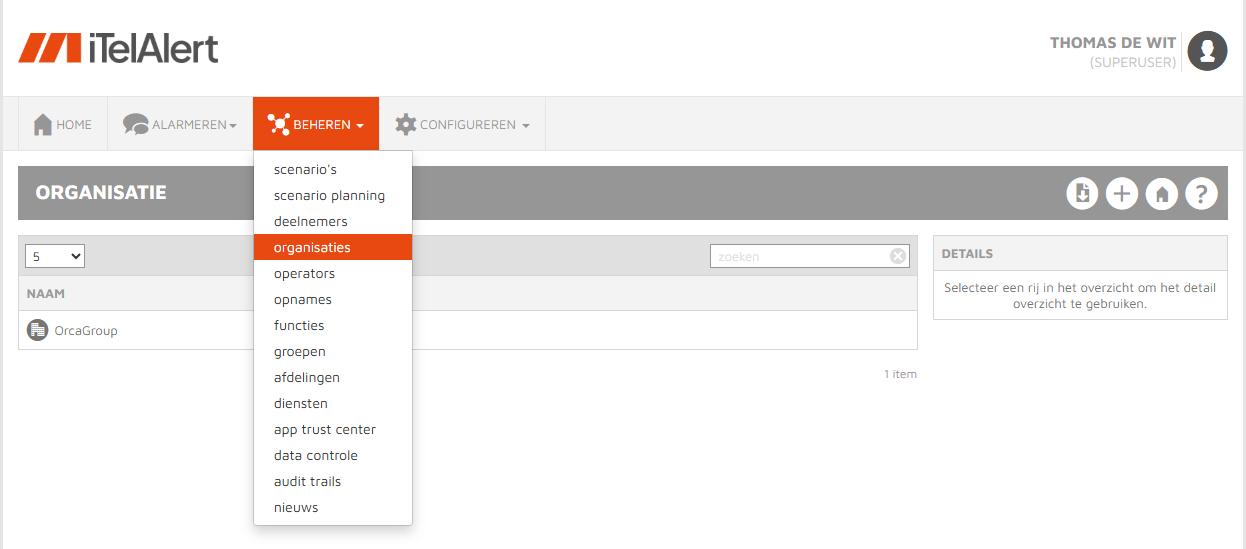
- Ga naar Beheren → Organisaties
- Je ziet een overzicht van alle organisaties
Stap 2: Organisatie aanmaken
- Klik op de [+]-knop rechtsboven
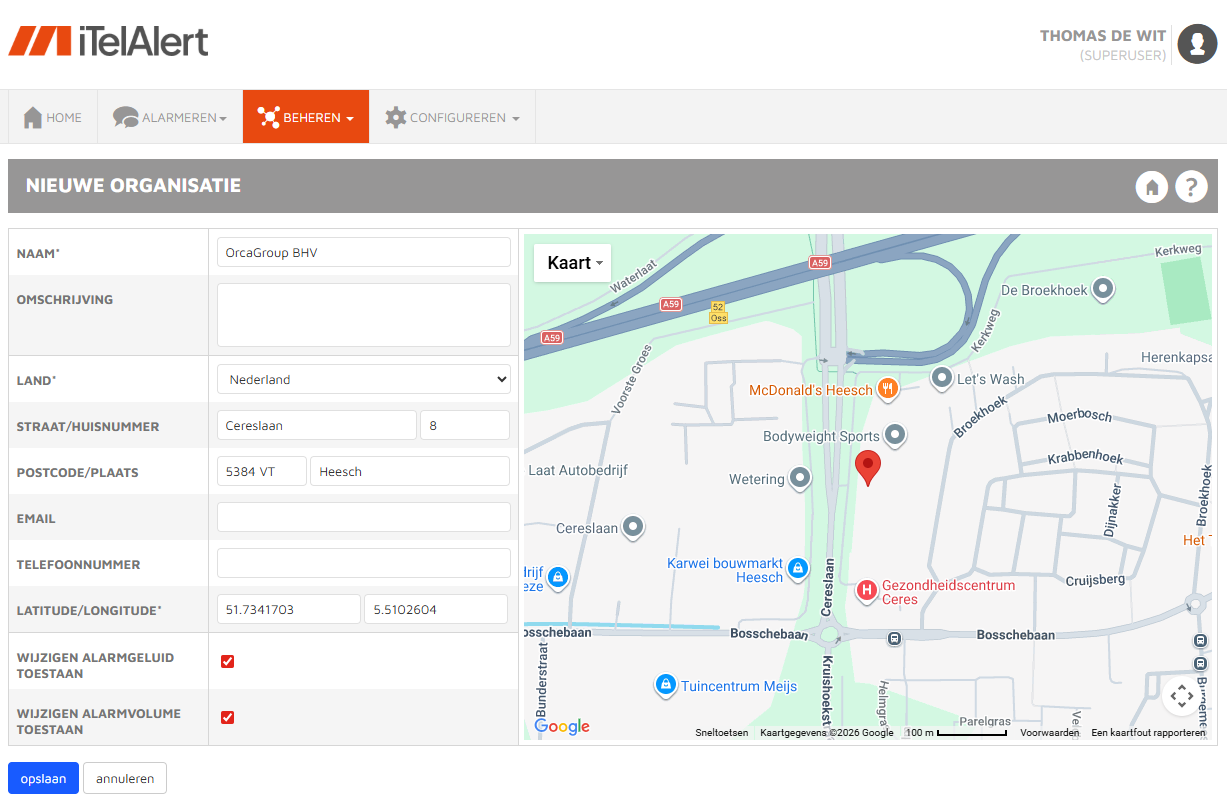
- Vul de volgende gegevens in:
- Naam (verplicht)
- Land (verplicht)
- Latitude en longitude (verplicht)
- Optioneel kun je invullen:
- Adresgegevens
- Omschrijving
- Wijzigen alarmgeluid toestaan
- Wijzigen alarmvolume toestaan
Let op:
Gebruik je geofence? Dan zijn adresgegevens verplicht.
De latitude en longitude worden automatisch bijgewerkt op basis van de ingevoerde locatie.
- Klik op [Opslaan]
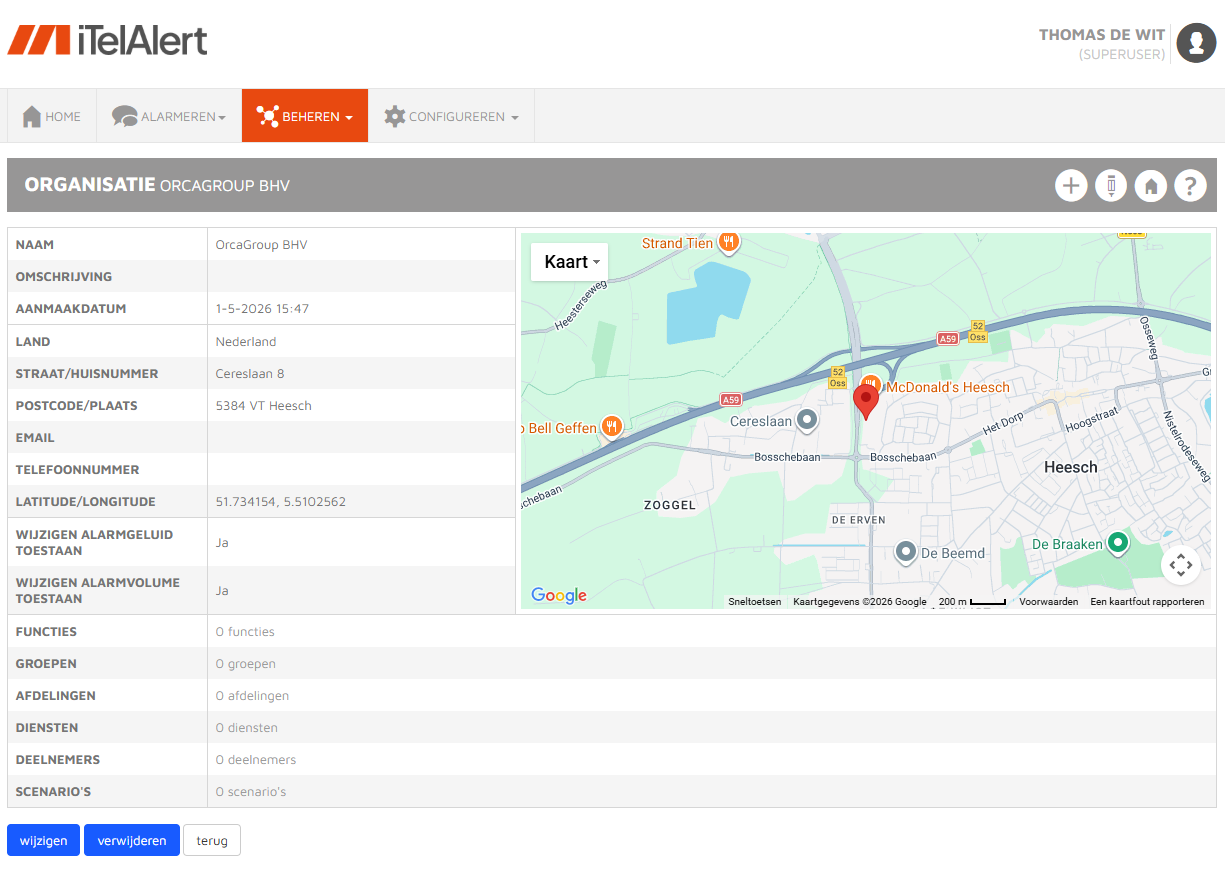
Je wordt nu doorgestuurd naar de detailpagina van de organisatie.
Organisatie aanpassen (optioneel)
Je kunt een bestaande organisatie wijzigen:
- Open de organisatie
- Klik op [Wijzigen]
- Pas de gewenste gegevens aan
- Klik op [Opslaan]
Je kunt hier onder andere aanpassen:
- Naam
- Omschrijving
- Locatiegegevens
- Wijzigen alarmgeluid toestaan
- Wijzigen alarmvolume toestaan
Deelnemers toevoegen
Op de detailpagina kun je deelnemers toevoegen:
- Klik op de [+]-knop bij deelnemers
- Voeg een of meerdere deelnemers (bulk) tegelijk toe
Overzicht op detailpagina
Op de detailpagina zie je een samenvatting van de organisatie, waaronder:
- Aantal groepen
- Aantal deelnemers
- Aantal scenario’s
Was dit artikel nuttig?
Dat is fantastisch!
Hartelijk dank voor uw beoordeling
Sorry dat we u niet konden helpen
Hartelijk dank voor uw beoordeling
Feedback verzonden
We stellen uw moeite op prijs en zullen proberen het artikel te verbeteren