In dit artikel lees je wat een groep is en hoe je deze kunt inrichten.
Een groep is een verzameling van deelnemers die een specifieke rol vervullen binnen een alarm.
Door een groep toe te voegen aan oproepeenheden in scenario’s, hoef je niet iedere deelnemer afzonderlijk toe te voegen.
Daarnaast kunnen deelnemers — wanneer dit is toegestaan vanuit de groep — hun beschikbaarheid per groep instellen.
In de onderstaande video nemen we je mee door de stappen voor het aanmaken en inrichten van een groep:
- Stap 1: Aanmaken van de groep
- Stap 2: Inrichten van de groep
Stap 1: Aanmaken van de groep
Het aanmaken van een groep doe je als volgt:
- Ga binnen iTelAlert naar Beheren → Groepen.
- Klik op de [+]-knop.
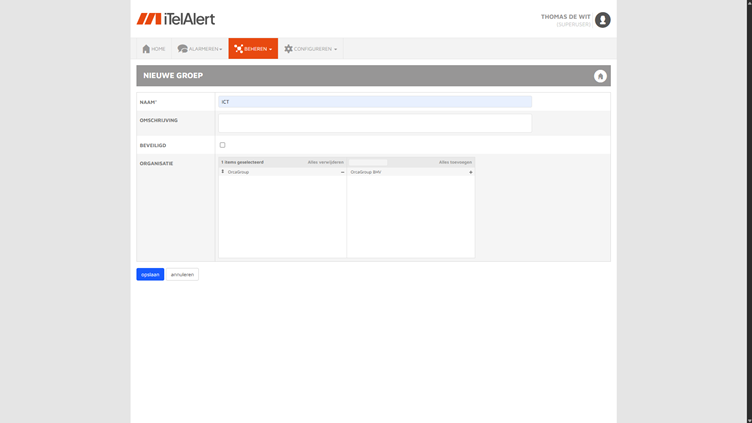
- Vul in het scherm dat opent de volgende gegevens in:
- Naam: geef de naam van de groep op.
- Organisatie: selecteer de organisatie waarin de groep actief is.
- Omschrijving: optioneel.
- Beveiligd: optioneel.
Let op: Wanneer je een groep beveiligt, kan alleen een SuperUser de groepsnaam en organisatie wijzigen.
- Klik op Opslaan om de groep aan te maken.
Stap 2: Inrichten van de groep
Na het aanmaken kom je terecht op de detailpagina van de groep.
Hier zie je de gekoppelde organisatie en verschillende knoppen met extra functies:
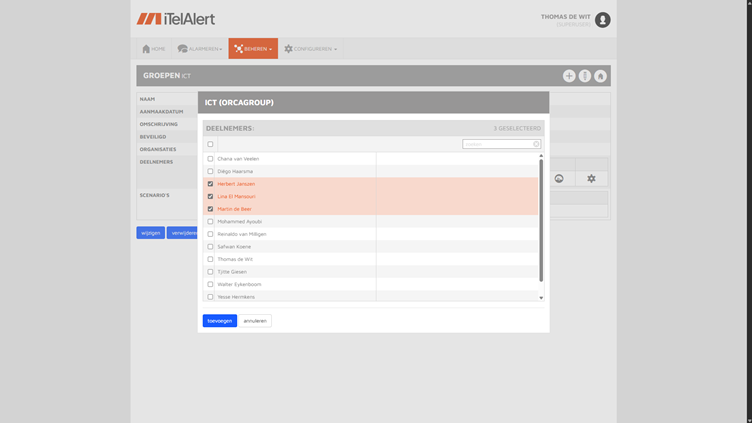
- Deelnemers – voeg deelnemers toe aan de groep.
- Beschikbaarheidsmonitor – bekijk welke deelnemers beschikbaar zijn en welke niet. Deze pagina wordt periodiek bijgewerkt.
(Zie ook het artikel: Wat zie ik op de beschikbaarheidsmonitor pagina?) - Configuratie – stel in hoe de beschikbaarheid wordt bijgewerkt en of de portofoon actief is voor deze groep.
Configuratie
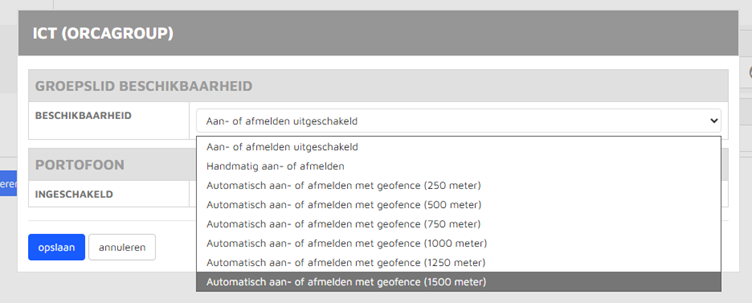
Bij Configuratie kun je kiezen hoe de groepslidbeschikbaarheid wordt beheerd via het tandwiel-icoon.
De volgende opties zijn mogelijk:
- Aan- en afmelden uitgeschakeld
- Handmatig aan- of afmelden
- Automatisch aan- of afmelden met geofence (250 meter)
- Automatisch aan- of afmelden met geofence (500 meter)
- Automatisch aan- of afmelden met geofence (750 meter)
- Automatisch aan- of afmelden met geofence (1000 meter)
- Automatisch aan- of afmelden met geofence (1250 meter)
- Automatisch aan- of afmelden met geofence (1500 meter)
Minimale beschikbaarheid
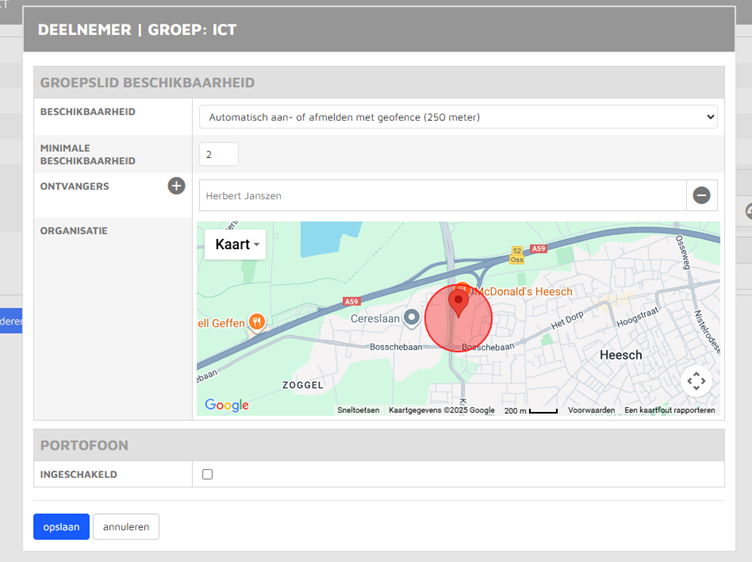
Wanneer Aan- en afmelden uitgeschakeld niet is geselecteerd, wordt de optie Minimale beschikbaarheid zichtbaar.
Met deze optie kun je instellen dat er een sms-bericht wordt verstuurd zodra de beschikbaarheid:
- onder het opgegeven minimumaantal deelnemers komt, en
- Het opgegeven minimumaantal deelnemers weer behaald wordt.
Zodra dit is ingesteld, wordt de optie Ontvangers zichtbaar.
Hier selecteer je de personen die de sms-berichten moeten ontvangen.
Was dit artikel nuttig?
Dat is fantastisch!
Hartelijk dank voor uw beoordeling
Sorry dat we u niet konden helpen
Hartelijk dank voor uw beoordeling
Feedback verzonden
We stellen uw moeite op prijs en zullen proberen het artikel te verbeteren