In dit artikel lees je hoe je een deelnemer aanmaakt binnen iTelAlert.
Een deelnemer is een persoon die wordt gealarmeerd wanneer een scenario wordt gestart.
De deelnemer ontvangt het alarm via de ingestelde media.
In de onderstaande video zie je stap voor stap hoe je een deelnemer aanmaakt.
Bekijk je liever de stappen? Lees dan de uitleg hieronder.
Je doorloopt de volgende stappen:
- Stap 1: Naar het overzicht van deelnemers
- Stap 2: Deelnemer aanmaken
- Stap 3: Deelnemergegevens toevoegen
- Stap 4: Meer informatie
Stap 1: Naar het overzicht van deelnemers
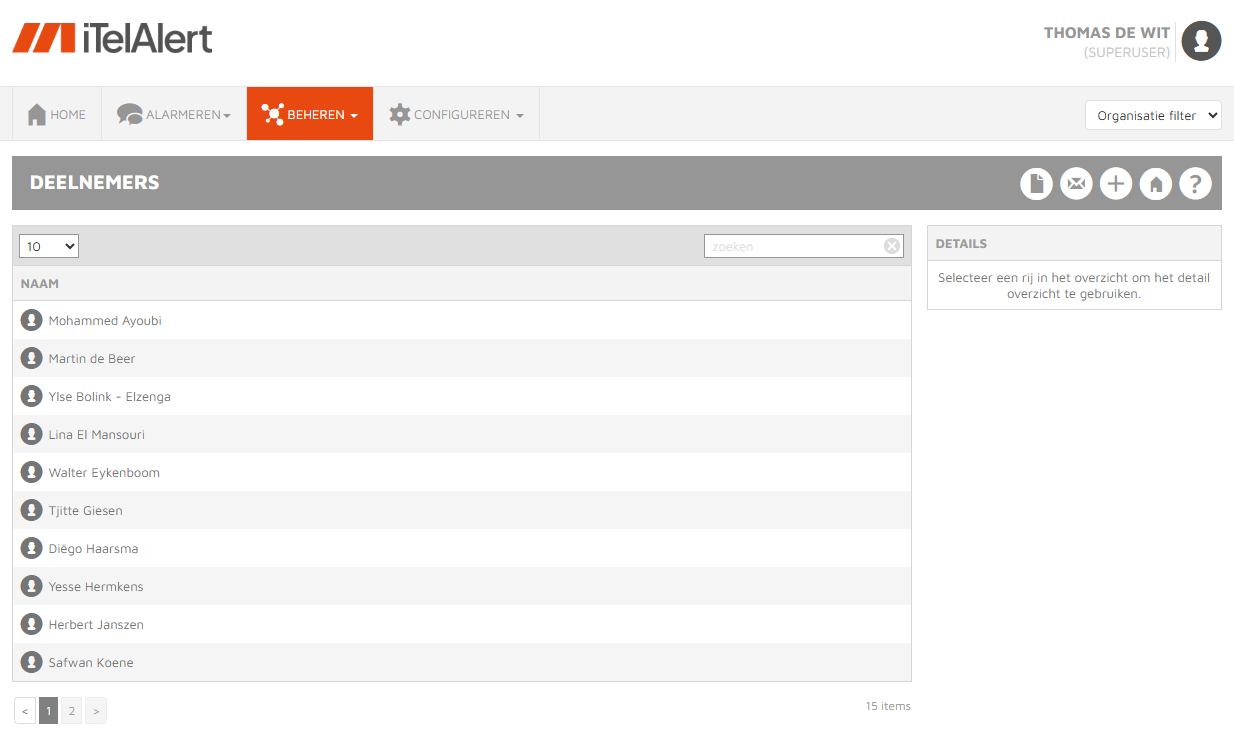
- Ga naar Beheren → Deelnemers
- Je ziet een overzicht van alle deelnemers
Stap 2: Deelnemer aanmaken
- Klik op de [+]-knop rechtsboven
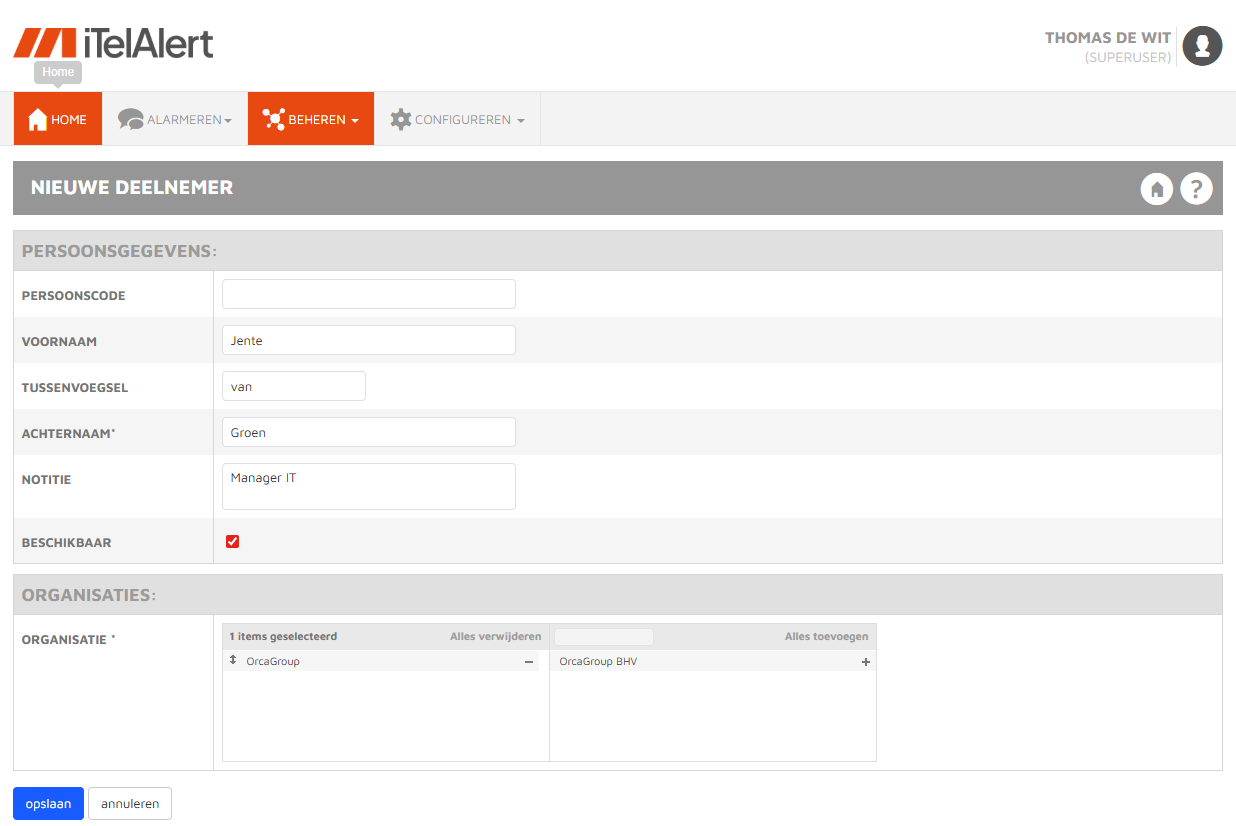
- Het invoerscherm van de deelnemer opent
- Vul de gevraagde gegevens in
Let op:
Velden met een asterisk (*) zijn verplicht.
Organisaties koppelen
Een deelnemer moet gekoppeld zijn aan minimaal één organisatie.
Je kunt ook meerdere organisaties koppelen.
Let op:
Je kunt alleen organisaties koppelen waarvoor jouw beheerdersaccount rechten heeft.
Persoonscode
Binnen sommige omgevingen is de persoonscode verplicht.
De persoonscode is een uniek ID voor de deelnemer en moet voldoen aan het formaat dat binnen jouw organisatie is ingesteld.
Opslaan
Klik op [Opslaan] om de deelnemer aan te maken.
Je komt daarna automatisch in het scherm Deelnemer Gegevens.
Stap 3: Deelnemergegevens toevoegen
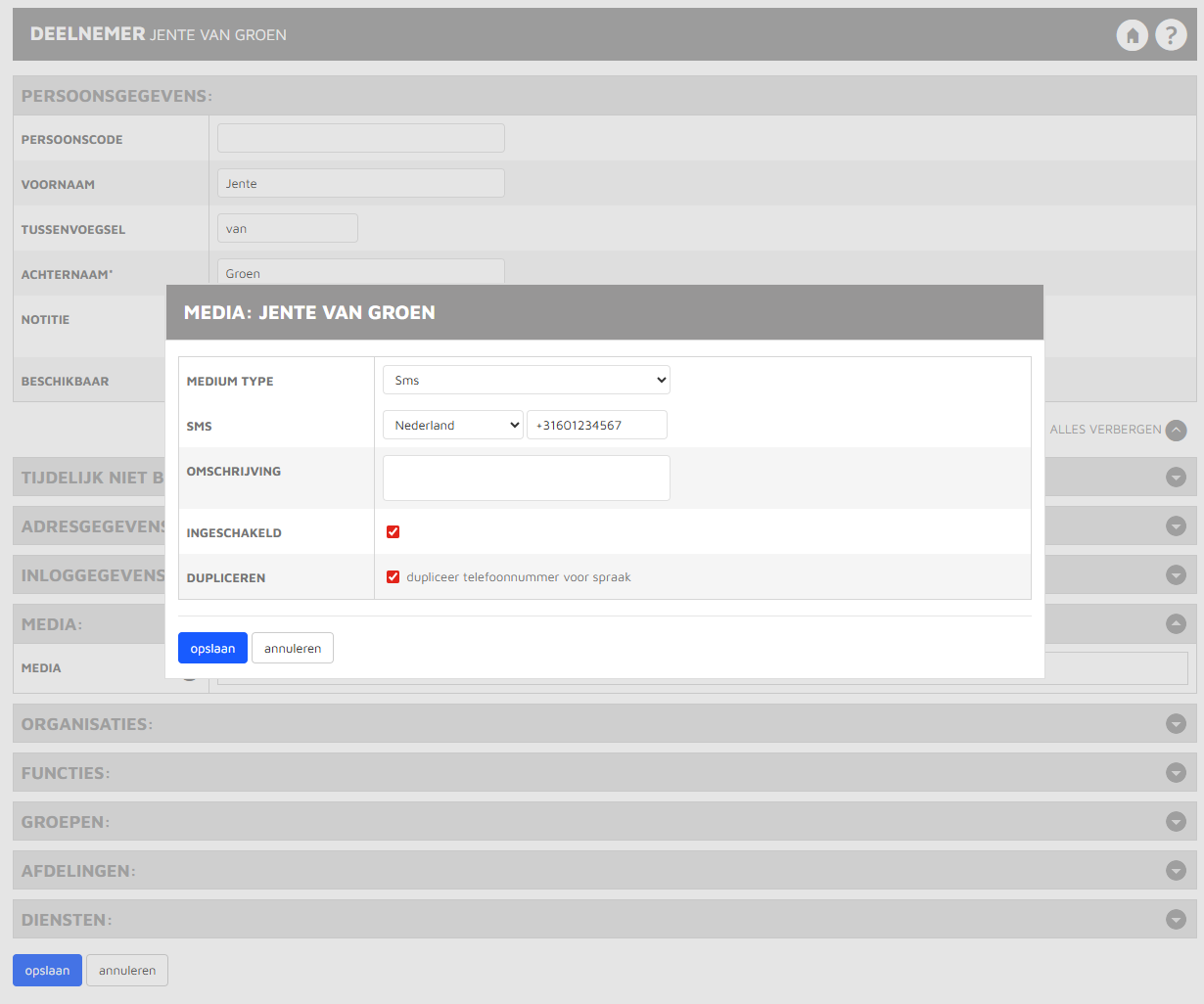
Na het aanmaken van de deelnemer opent automatisch een venster om media toe te voegen.
De ingestelde media bepalen hoe de deelnemer gealarmeerd kan worden.
Voorbeeld:
Wanneer alleen SMS is toegevoegd, ontvangt de deelnemer alleen sms-berichten.
Media beheren
Media kunnen op elk moment worden:
- Toegevoegd
- Gewijzigd
- Verwijderd
Dit kan worden uitgevoerd door functioneel beheerders.
Stap 4: Meer informatie
Meer informatie vind je in de volgende artikelen:
Was dit artikel nuttig?
Dat is fantastisch!
Hartelijk dank voor uw beoordeling
Sorry dat we u niet konden helpen
Hartelijk dank voor uw beoordeling
Feedback verzonden
We stellen uw moeite op prijs en zullen proberen het artikel te verbeteren