In dit artikel lees je hoe je de gegevens van een deelnemer invult en waarvoor deze worden gebruikt.
Je doorloopt hierbij de volgende instellingen:
- Adresgegevens
- Inloggegevens
- Media
- Organisaties
- Functies
- Diensten
Adresgegevens
Let op:
Dit onderdeel is optioneel. Het is alleen nodig wanneer je alarmeert op basis van een incidentlocatie.
Vul hier de adresgegevens van de deelnemer in:
- Adres
- Huisnummer
- Postcode
- Woonplaats

Inloggegevens
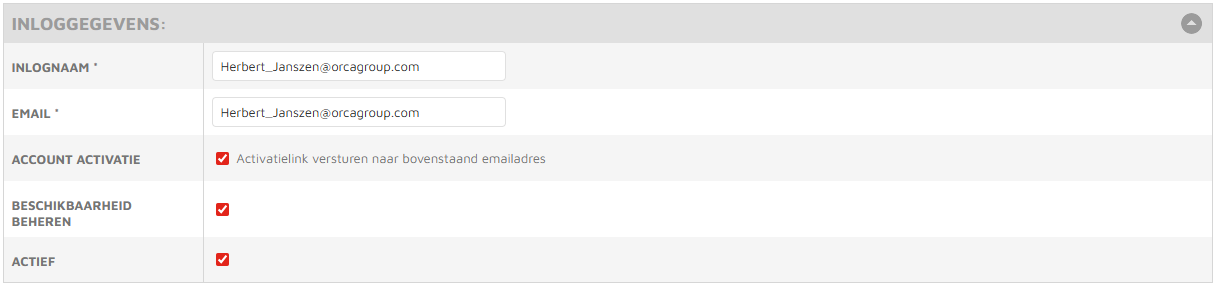
Je kunt inloggegevens op verschillende manieren instellen.
Optie 1: SSO (Single Sign On) only
Wanneer SSO actief is binnen je omgeving, kun je kiezen voor alleen SSO-inloggen.
Je vult in dit geval alleen het e-mailadres van de deelnemer in.
De deelnemer kan dan niet inloggen met een wachtwoord.
Optie 2: Gebruikersnaam en activatielink-email
Bij deze optie ontvangt de deelnemer een e-mail met een activatielink.
Via deze link stelt de deelnemer zelf een wachtwoord in.
Optie 3: Gebruikersnaam en wachtwoord
Bij deze optie stel je zelf een gebruikersnaam en wachtwoord in.
De deelnemer gebruikt deze gegevens om in te loggen.
Let op:
Wanneer je Beschikbaarheid beheren inschakelt, kan de beschikbaarheid van de deelnemer worden beheerd.
Dit is nodig om gebruik te maken van geofence.
Wanneer de optie Actief is ingeschakeld, is de deelnemer actief binnen iTelAlert.
Schakel je deze optie uit, dan blijft de deelnemer zichtbaar in scenario’s en functies, maar ontvangt deze geen alarmen meer.
Media
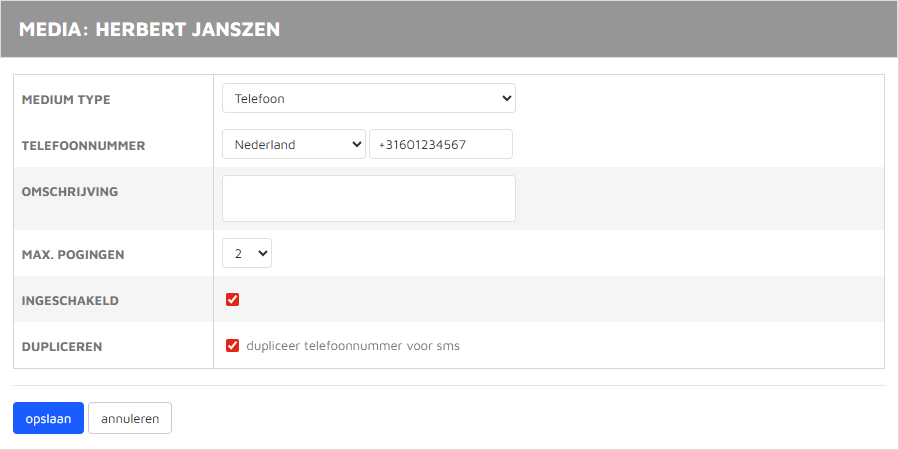
Om media toe te voegen:
- Klik op de [+]-knop
- Er opent een pop-upvenster
- Selecteer het gewenste mediatype
Afhankelijk van het gekozen mediatype verschijnen de velden die je moet invullen.
Bij het mediatype Telefoon vul je bijvoorbeeld in:
- Telefoonnummer
- Aantal oproeppogingen
- Of het medium is ingeschakeld
- Of het nummer gebruikt mag worden voor sms
De omschrijving is optioneel.
Tip:
Zie het artikel over mediatypes voor een volledig overzicht van alle beschikbare opties: Deelnemer mediatypes
Organisaties
Je kunt organisaties toevoegen op de volgende manieren:
- Klik op de [+]-knop achter de organisatie
- Of dubbelklik op de organisatie
Om een organisatie te verwijderen:
- Klik op de [-]-knop
- Of dubbelklik opnieuw op de organisatie
Je kunt alleen organisaties koppelen waarvoor jouw beheerdersaccount rechten heeft.

Functies
Je kunt functies toevoegen op de volgende manieren:
- Klik op de [+]-knop achter de functie
- Of dubbelklik op de functie
Om een functie te verwijderen:
- Klik op de [-]-knop
- Of dubbelklik op de functie
Je ziet hier alle functies van de organisaties waaraan de deelnemer is gekoppeld.
Let op:
Groepen en afdelingen werken op dezelfde manier.
Het is mogelijk dat jouw organisatie deze opties niet gebruikt. In dat geval worden ze niet weergegeven.

Diensten
Je kunt diensten toevoegen op de volgende manieren:
- Klik op de [+]-knop achter de dienst
- Of dubbelklik op de dienst
Om een dienst te verwijderen:
- Klik op de [-]-knop
- Of dubbelklik op de dienst
Je kunt alleen diensten toevoegen die behoren tot de organisatie waaraan de deelnemer is gekoppeld.

Was dit artikel nuttig?
Dat is fantastisch!
Hartelijk dank voor uw beoordeling
Sorry dat we u niet konden helpen
Hartelijk dank voor uw beoordeling
Feedback verzonden
We stellen uw moeite op prijs en zullen proberen het artikel te verbeteren