In dit artikel lees je hoe je de planning uit DutyFlow kunt weergeven in een extern kalenderprogramma, zoals Outlook.
In de onderstaande video zie je hoe je dit instelt.
Bekijk je liever de stappen? Volg dan de instructies hieronder.
Je doorloopt de volgende stappen:
- Stap 1: Filtering toepassen
- Stap 2: Kalender-URL genereren
Stap 1: Filtering toepassen
Je kunt optioneel een filtering toepassen om een specifieke planning weer te geven.
Hiermee kun je bijvoorbeeld een kalender genereren voor:
- Een specifieke afdeling
- Een specifiek teamlid
Selecteer bij Afdeling of Teamlid waarvoor je de kalender-URL wilt genereren.


Stap 2: Kalender-URL genereren
- Klik op het kalendericoon om de opties te openen

2. Klik op de [+]-knop om een nieuwe URL te genereren

3. De gegenereerde URL verschijnt bij Kalender-URL
Deze URL kun je gebruiken om de planning te koppelen aan een extern kalenderprogramma.

Uitleg van de knoppen
Wanneer je met je muis over de iconen beweegt, zie je een korte toelichting.
Hieronder vind je een overzicht van de belangrijkste knoppen:
 Kopiëren → Kopieert de kalender-URL
 Openen in applicatie → Opent een nieuw tabblad waarin je kunt kiezen met welke applicatie je de kalender wilt openen (bijvoorbeeld Outlook)
 Verversen → Genereert een nieuwe kalender-URL
 Verwijderen → Verwijdert de huidige kalender-URL
Let op:
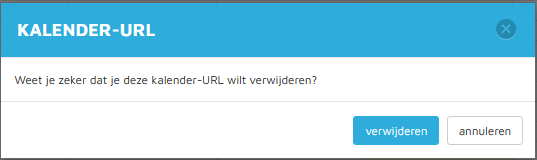
Wanneer je de URL verwijdert, wordt deze ongeldig.
Er verschijnt een bevestigingsvenster waarin je dit moet bevestigen.
Was dit artikel nuttig?
Dat is fantastisch!
Hartelijk dank voor uw beoordeling
Sorry dat we u niet konden helpen
Hartelijk dank voor uw beoordeling
Feedback verzonden
We stellen uw moeite op prijs en zullen proberen het artikel te verbeteren