In dit artikel lees je hoe je een scenario aanmaakt binnen iTelAlert.
In de onderstaande video zie je stap voor stap hoe je dit doet.
Bekijk je liever de stappen? Lees dan de uitleg hieronder.
Je doorloopt de volgende stappen:
- Stap 1: Naar het overzicht van scenario’s
- Stap 2: Scenario aanmaken
- Stap 3: Scenario verder inrichten
- Stap 4: Meer informatie
Stap 1: Naar het overzicht van scenario’s
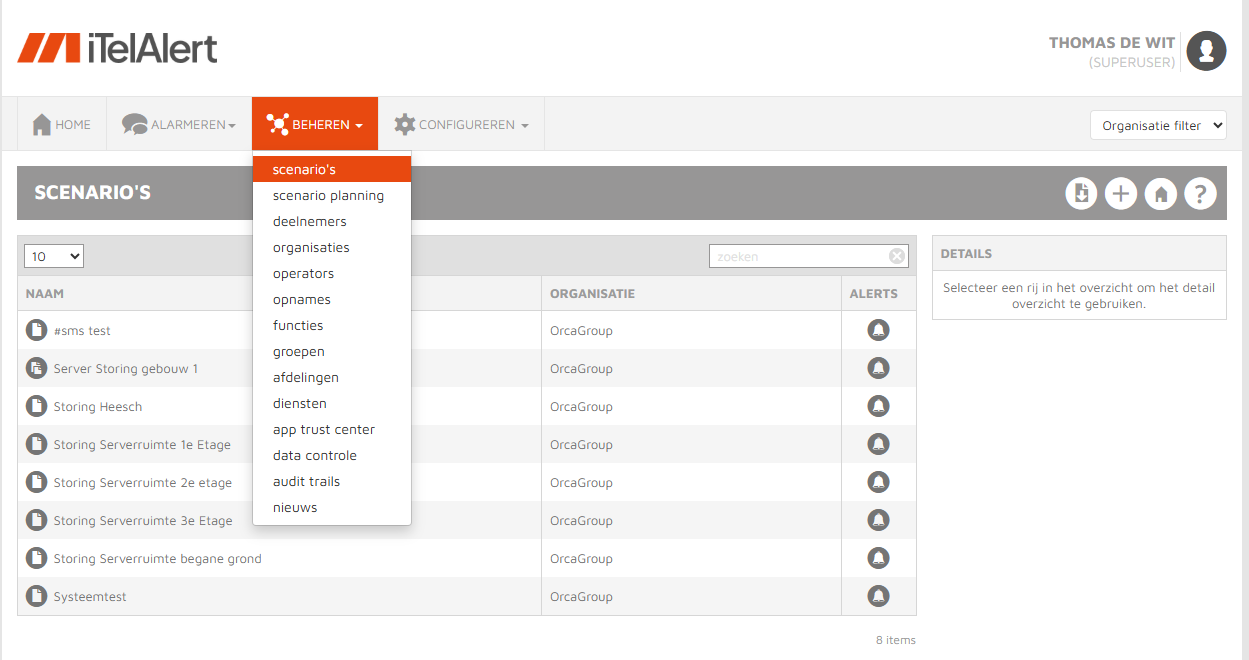
- Ga naar Beheren → Scenario’s
- Je ziet een overzicht van alle beschikbare scenario’s
Stap 2: Scenario aanmaken
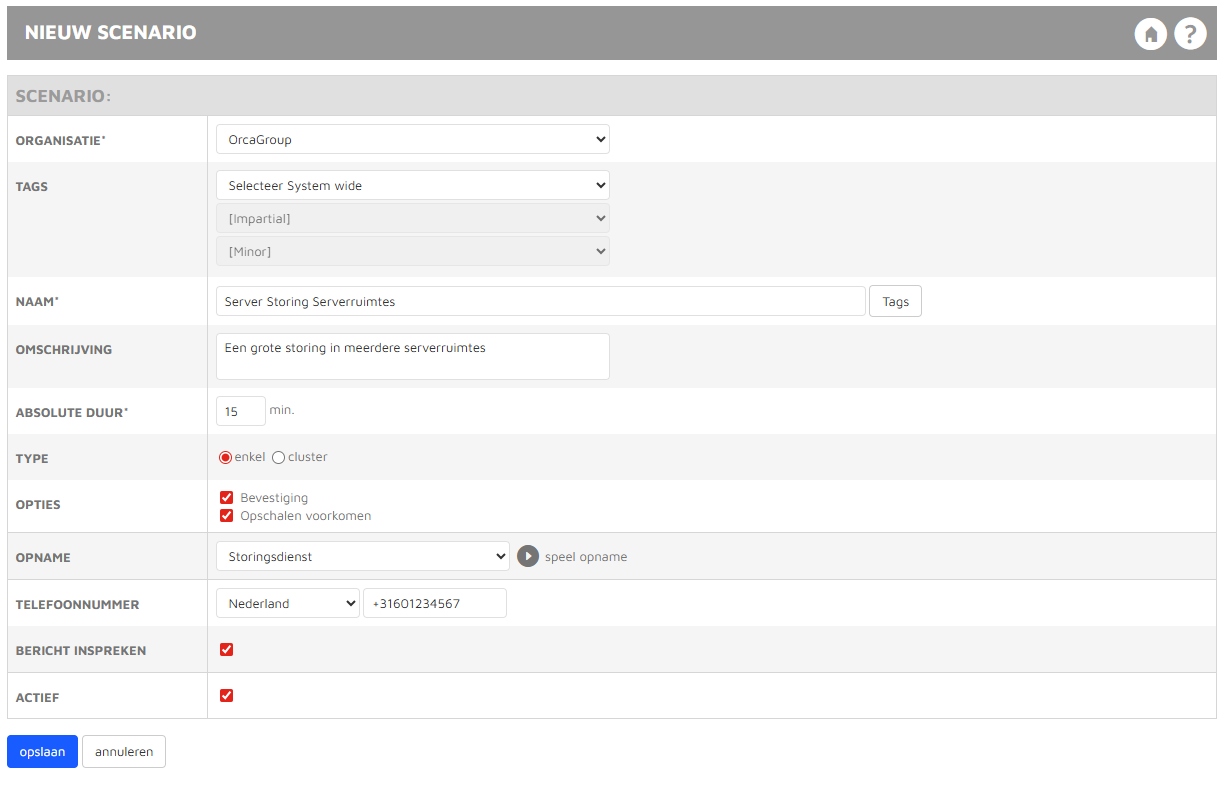
- Klik op de [+]-knop rechtsboven
- Het invoerscherm van het scenario opent
- Vul de gevraagde gegevens in
Let op:
Velden met een asterisk (*) zijn verplicht.
In dit voorbeeld maken we een enkel scenario aan.
Zie ook:
Het artikel over clusterscenario’s voor meer informatie over gecombineerde scenario’s.
Stap 3: Scenario verder inrichten
Na het opslaan is het scenario aangemaakt, maar nog niet volledig ingericht.
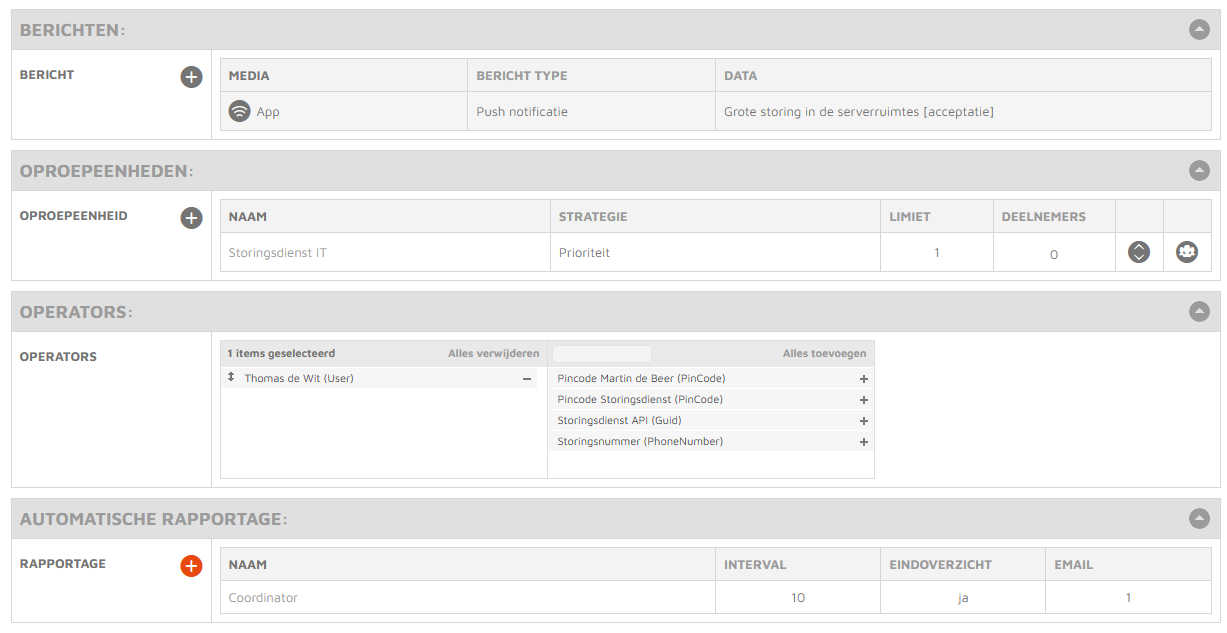
Een scenario bestaat uit meerdere onderdelen:
- Berichten
→ De berichten die tijdens het alarm worden verstuurd - Oproepeenheden
→ De deelnemers of groepen die worden opgeroepen - Operators
→ Beheerders of systemen die het scenario mogen starten - Rapportages
→ Automatische rapportages na een alarm
Stap 4: Meer informatie
Meer informatie over de verschillende onderdelen vind je in de volgende artikelen:
- Cluster scenario’s: Cluster scenario's
- Berichten en mediatypes: Berichten en verschillende mediatypes
- Oproepeenheden: Oproepeenheden
- Operators: Operators
- Automatische rapportage: Automatische rapportage
Was dit artikel nuttig?
Dat is fantastisch!
Hartelijk dank voor uw beoordeling
Sorry dat we u niet konden helpen
Hartelijk dank voor uw beoordeling
Feedback verzonden
We stellen uw moeite op prijs en zullen proberen het artikel te verbeteren